仕事効率化 · ファイル
FolderSpace
フォルダをワークスペースに

フォルダの中は、ファイルだけ?
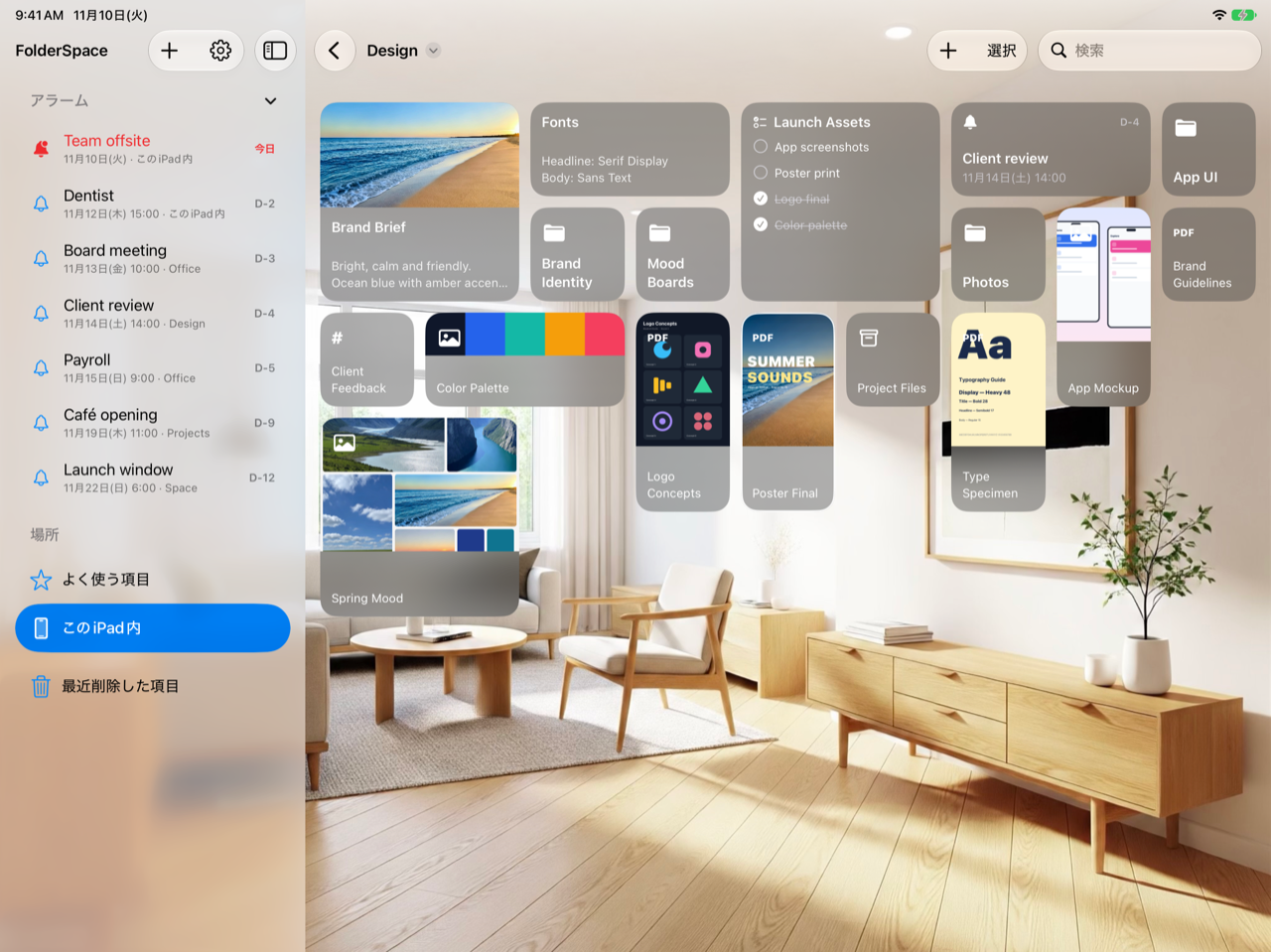
これからはフォルダにも、メモやチェックリスト、アラームなどを加えてみましょう。フォルダがひとつのワークスペースになり、仕事の生産性をすぐに高めてくれます。
フォルダが、そのままワークスペースに
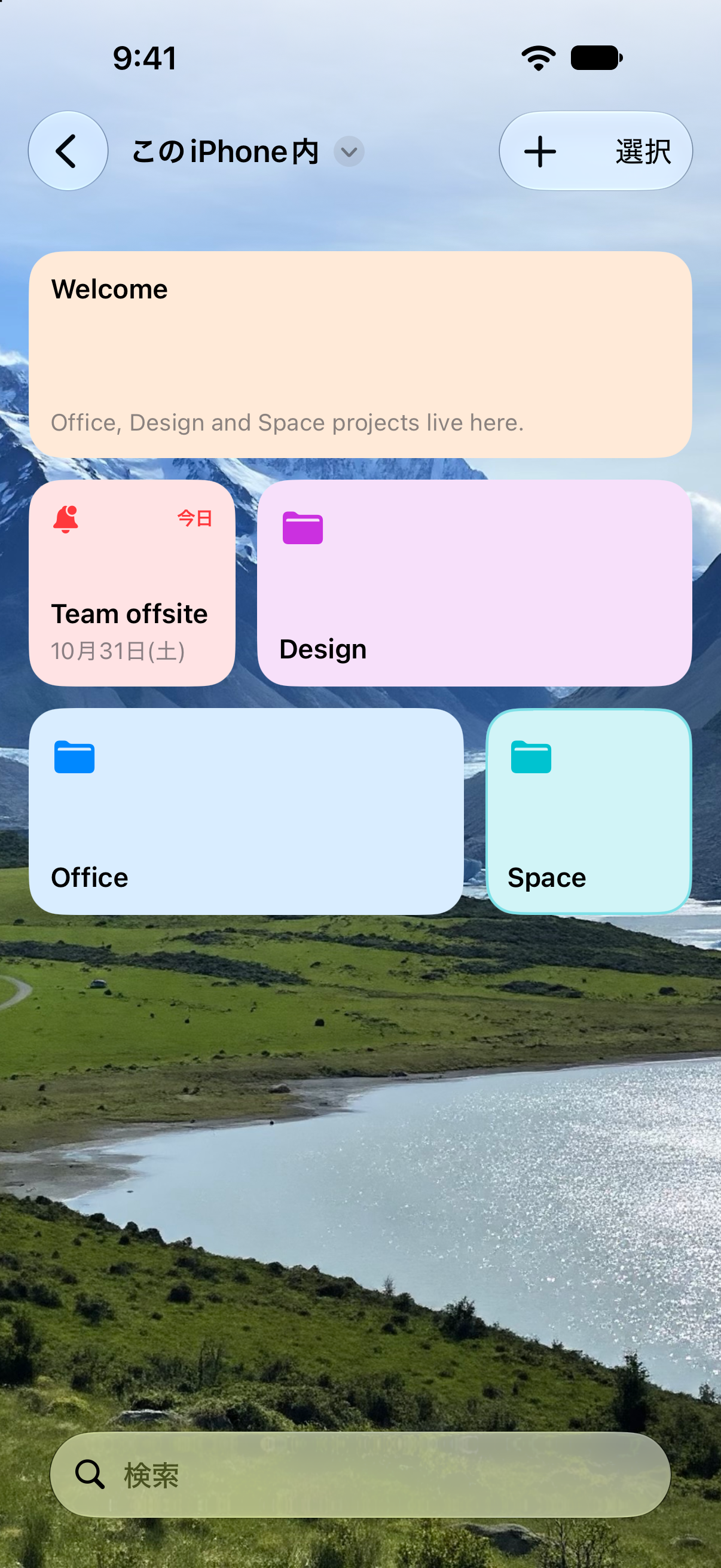
フォルダとファイルをカードで表示し、必要なものを加えます。
メモ・チェックリスト・アラーム
フォルダの名前を変えたり移動したりしても、追加したものがついていきます。
フォルダごとに違う雰囲気
写真の背景と透明カードで飾ります。
ワークスペース
フォルダの中に、やることまで。
フォルダごとにメモ、チェックリスト、アラーム、写真カードを加えられます。フォルダを開けば、その仕事に必要なファイルとメモがひとつの場所にそろっています。
カスタマイズ
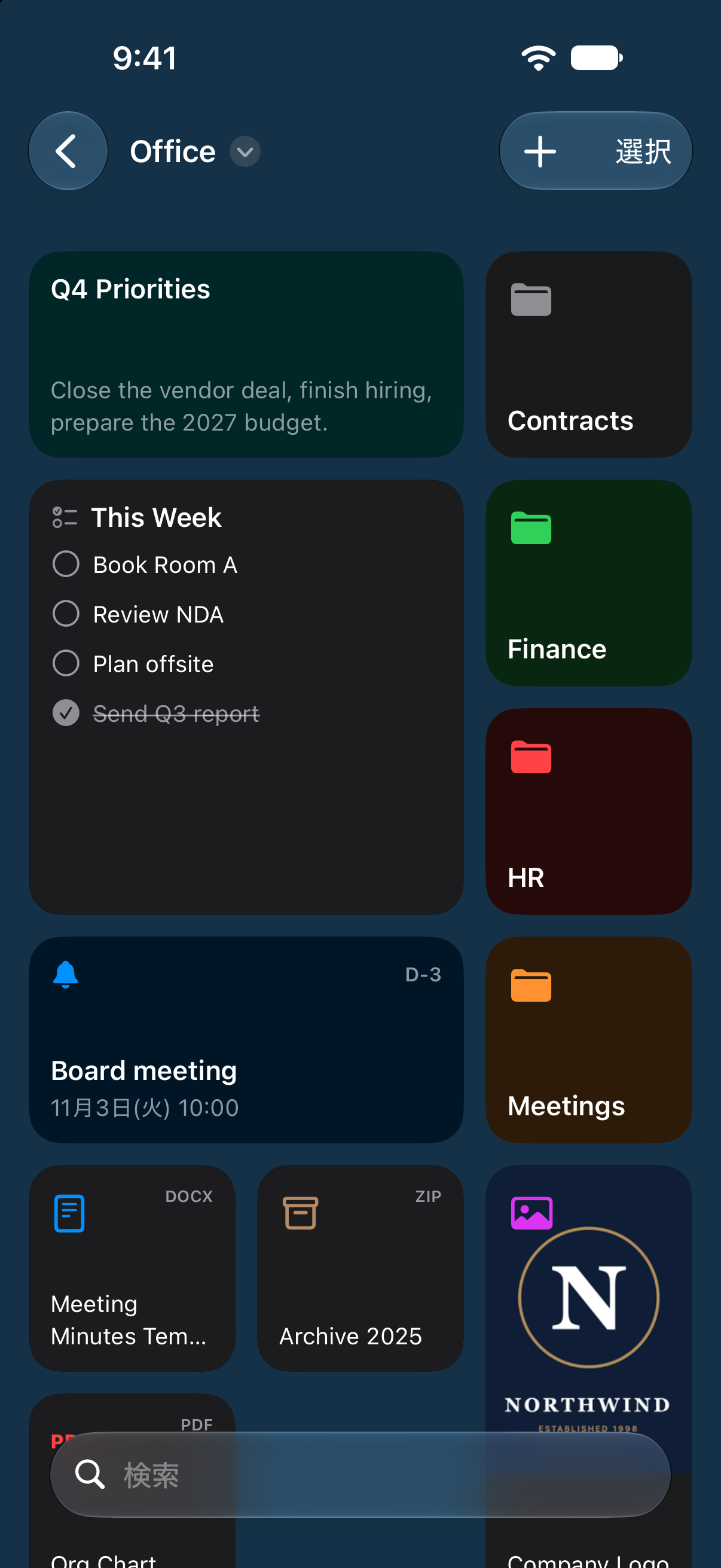
自分らしく並べるカード。
大事なフォルダやファイルのカードはひと目でわかるように大きく表示し、カラーや重要マークも変えられます。カードの配置も好きなように変えられます。
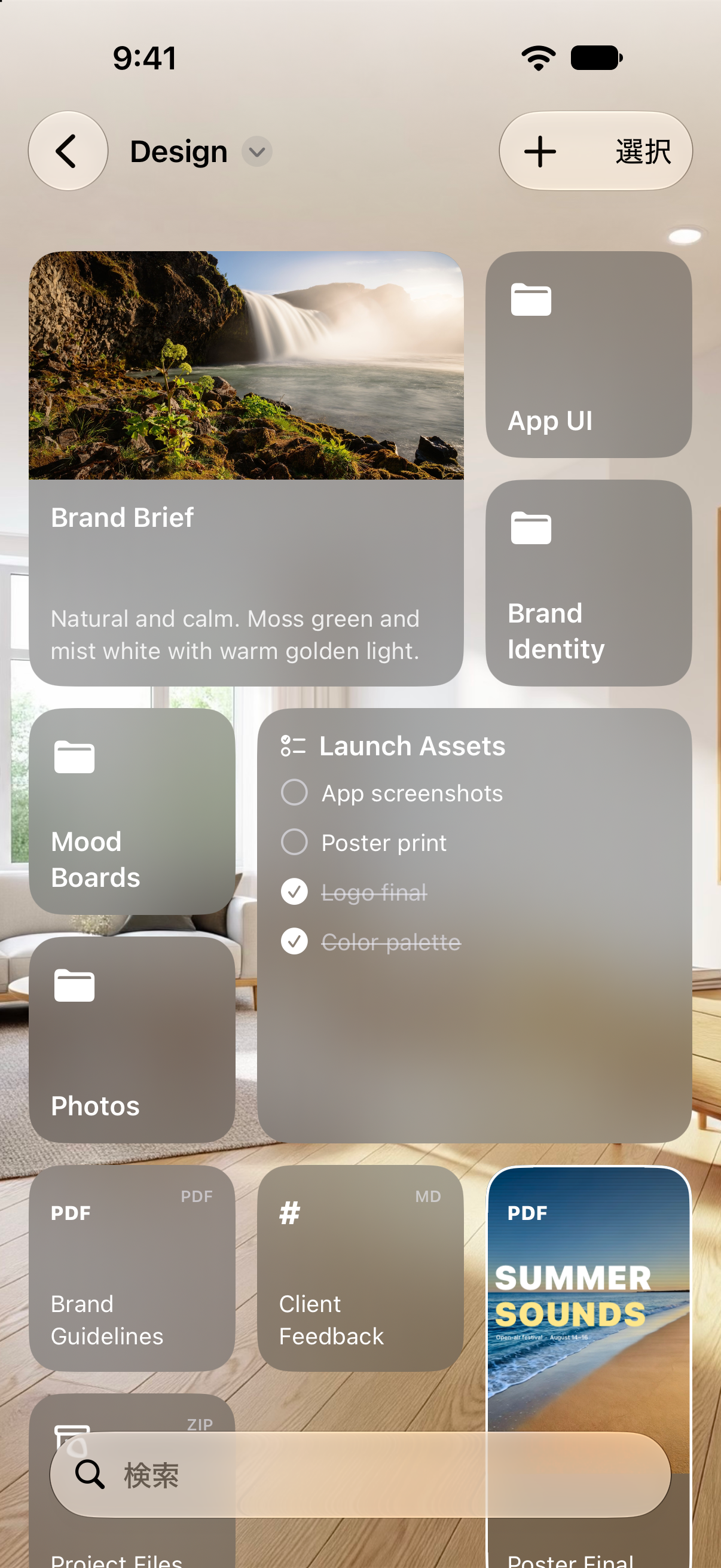
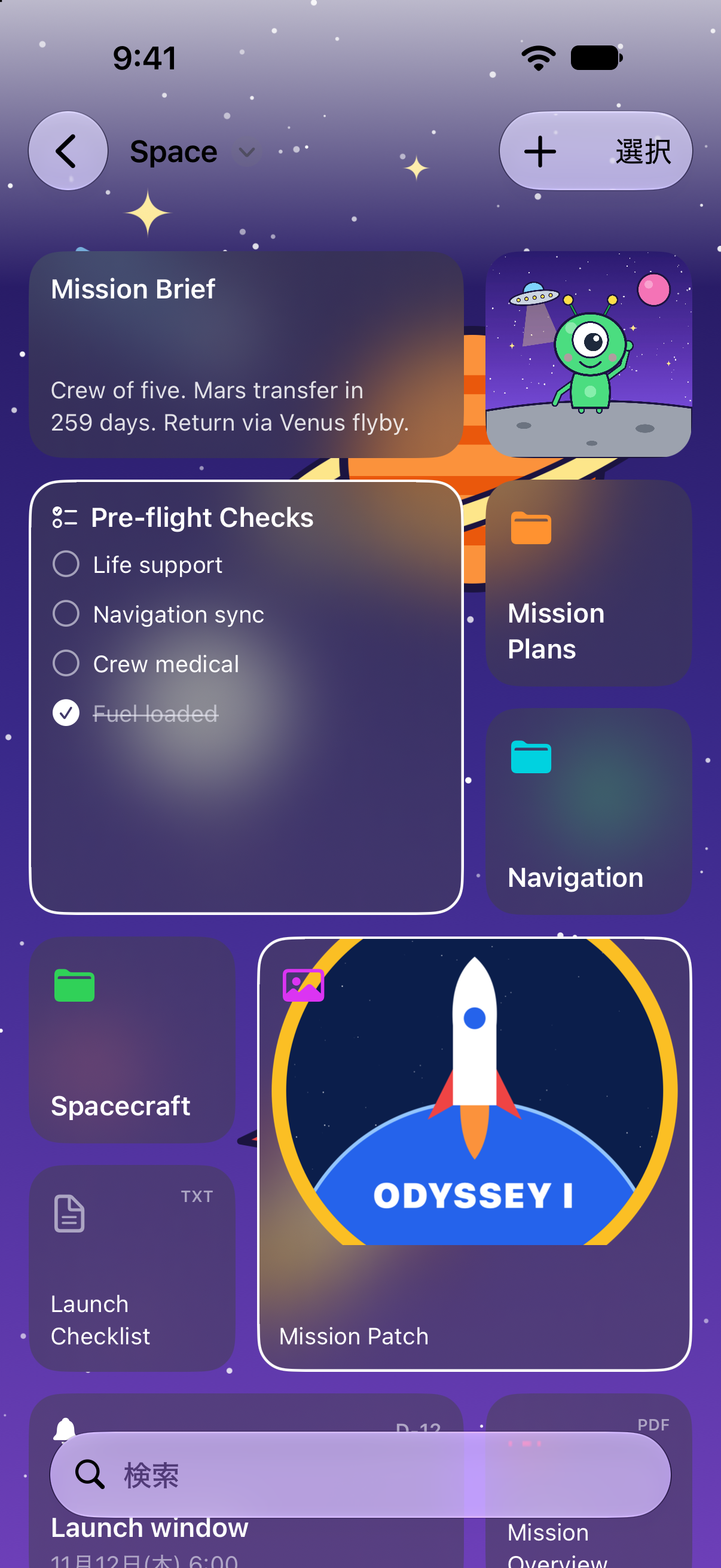
背景
フォルダごとに違う雰囲気。
フォルダページごとに単色や写真の背景を選び、透明カードと白いアイコンで飾ります。
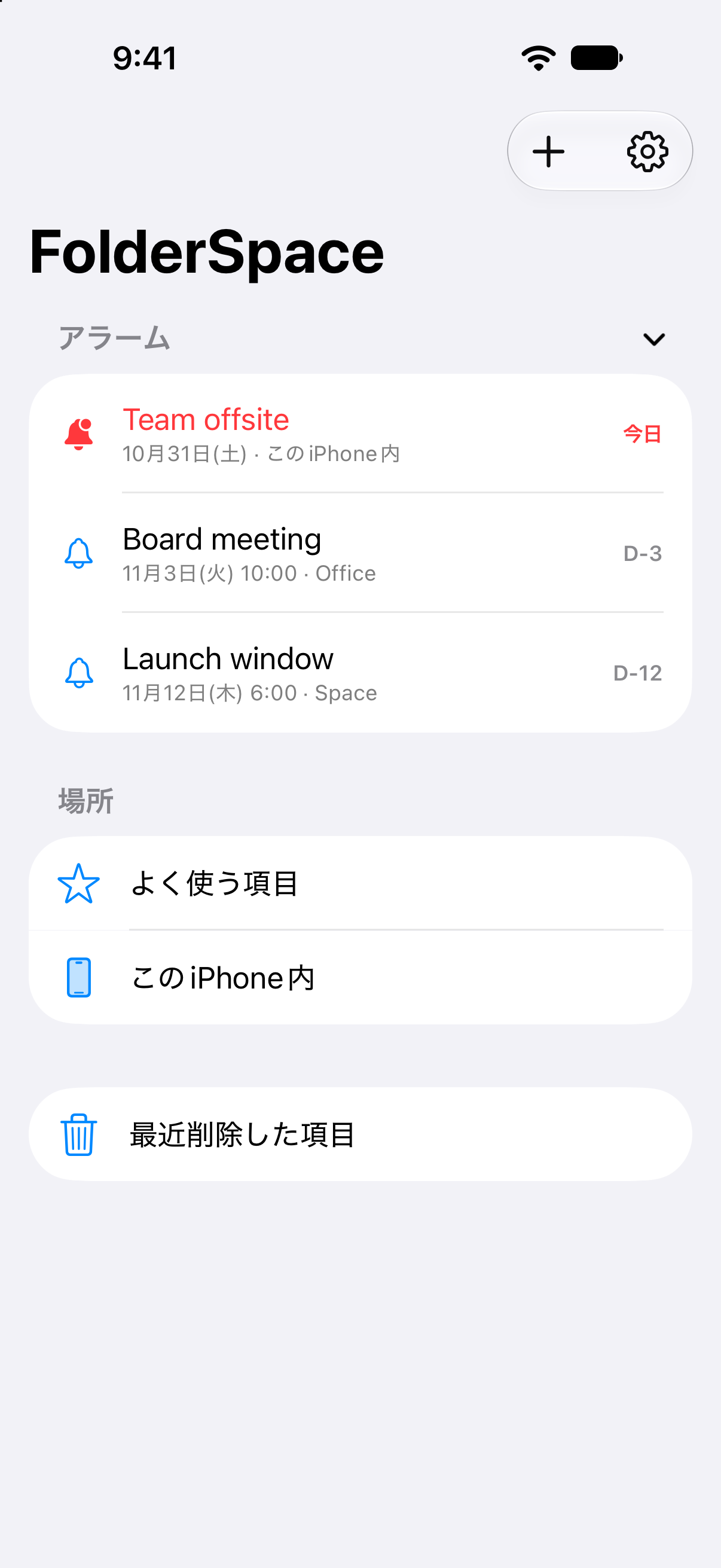
アラームとよく使う項目
近づく予定と、よく使う場所。
フォルダに追加したアラームをひとつの場所でまとめて確認し、よく使うカードには「よく使う項目」からすばやくアクセスできます。
そのほかにも
ファイルの整理
似た名前のファイルはひとつにまとめて表示し、ファイルの基本操作ももちろんサポートしています。
検索
フォルダ名・ファイル名や、メモ・チェックリスト・アラームの内容で探せます。
ショートカットとドラッグ&ドロップ
ショートカットで別の場所にあるカードをすぐに開き、ドラッグでほかのアプリとやり取りできます。
ほかのデバイスとも
フォルダに追加した情報と設定は、iCloudでデバイス間に同期されます。
無料で、もっとたくさん。
無料
- ブラウズ、ファイルを開く・コピー・移動・削除
- カードの並べ替え
- 検索とよく使う項目
- メモの追加・カードのカスタマイズ・背景:フォルダページ2つまで
FolderSpace Pro
- すべてのフォルダページでメモを追加
- すべてのフォルダページでカードのカスタマイズと背景
最初の7日間は無料トライアルで、その後は月額または年額のサブスクリプションに移行します。
サポート
FolderSpaceに関するお問い合わせ、不具合のご報告、ご意見はメールでお送りください。
デバイスのモデルとiOSのバージョンを添えていただくと、より早くご案内できます。
フォルダはどうやって追加しますか?
サイドバー上部の+ボタンをタップし、ファイル選択画面でフォルダを選びます。iCloud DriveやこのiPhone内のいちばん上を選ぶと、その中のすべてのフォルダを表示できます。場所はデバイスごとに追加します。
無料でどこまで使えますか?
ブラウズ、ファイルを開く・コピー・移動・削除、カードの並べ替え、検索、よく使う項目はいつでも無料です。メモの追加、カードのカスタマイズ、背景などの設定はフォルダページ2つまで無料で使え、FolderSpace Proに登録するとすべてのフォルダページで使えます。最初の7日間は無料トライアルです。
サブスクリプションの管理や解約はどうすればいいですか?
「設定」App > 「Appleアカウント」 > 「サブスクリプション」でFolderSpace Proを選びます。無料トライアルまたはサブスクリプションは、期間終了の24時間前までに解約しない限り自動的に更新されます。
フォルダの中に「.fsid-」で始まるファイルができました
メモを付けたり設定を変えたりしたフォルダを、名前が変わっても見分けるための隠しファイルです。サイズはごく小さく、ほかのアプリでは表示されません。削除すると、そのフォルダに付けたメモと設定は、もうそのフォルダについていけなくなります。
ほかのデバイスと同期するには?
同じAppleアカウントでiCloudにサインインすると、メモ、チェックリスト、アラーム、写真カード、カードの設定がデバイス間で同期されます。フォルダとファイルそのものはiCloud Driveが同期します。