生產力 · 檔案
FolderSpace
讓檔案夾成為工作區

檔案夾裡只有檔案?
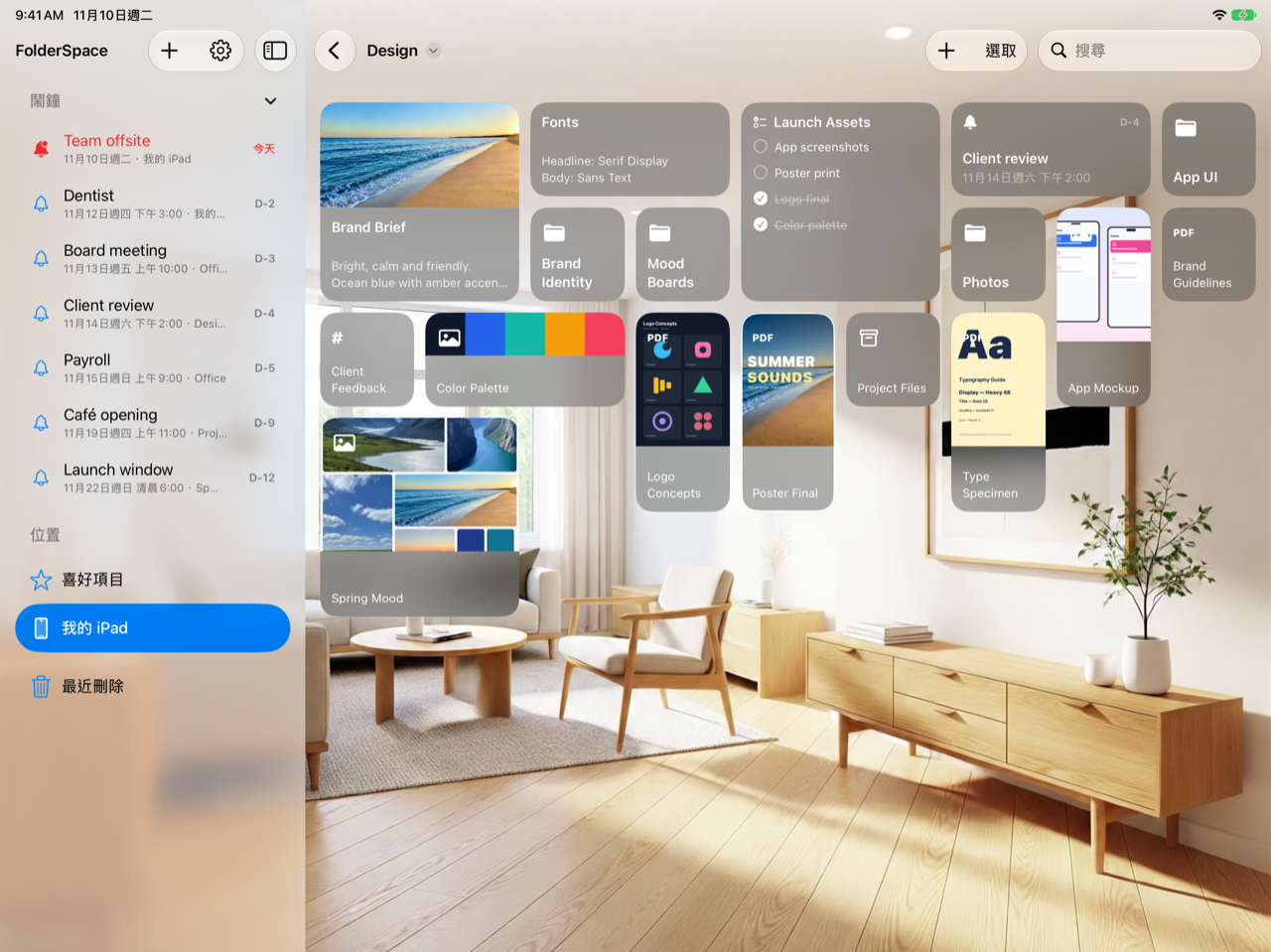
現在就為檔案夾加入便條、檢查清單、鬧鐘等內容吧。每個檔案夾都會成為一個工作區,立即提升工作效率。
檔案夾就是工作區
以卡片檢視檔案夾和檔案,再加入需要的內容。
便條、檢查清單、鬧鐘
即使檔案夾重新命名或移動,加入的內容也會跟著走。
每個檔案夾,不同氛圍
以照片背景和透明卡片布置。
工作區
連待辦都放進檔案夾。
為每個檔案夾加入便條、檢查清單、鬧鐘和照片卡片。打開檔案夾,處理那件事所需的檔案和便條都在同一處。
布置
依你的方式擺放卡片。
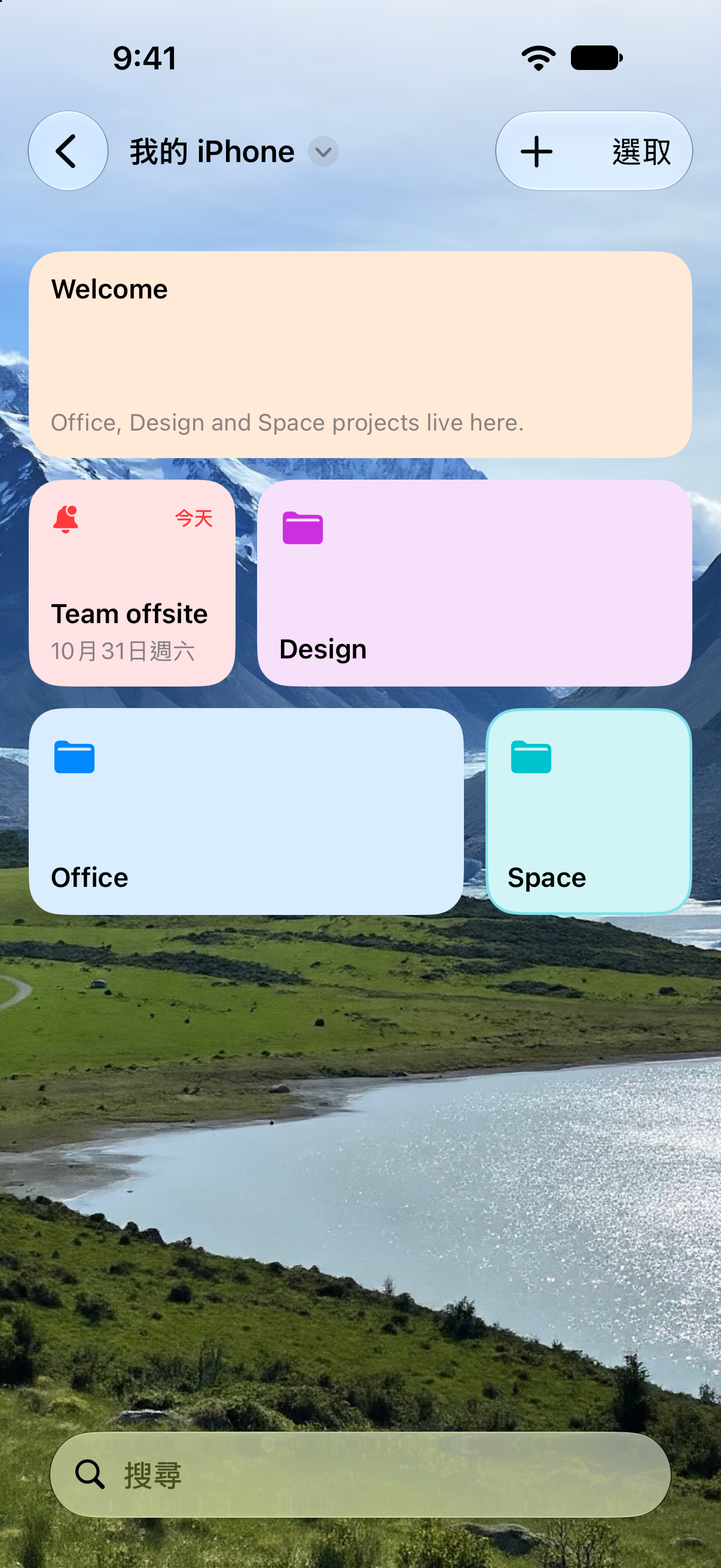
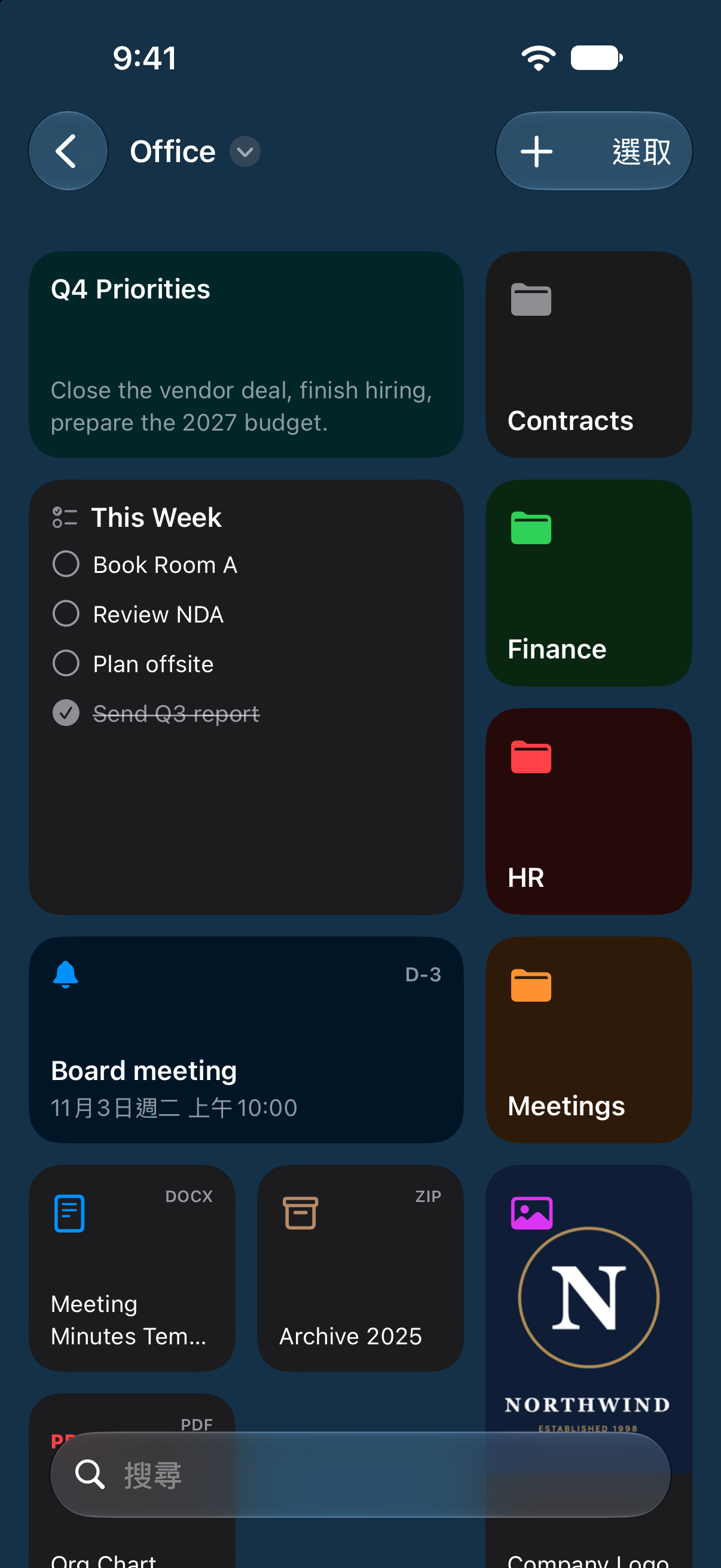
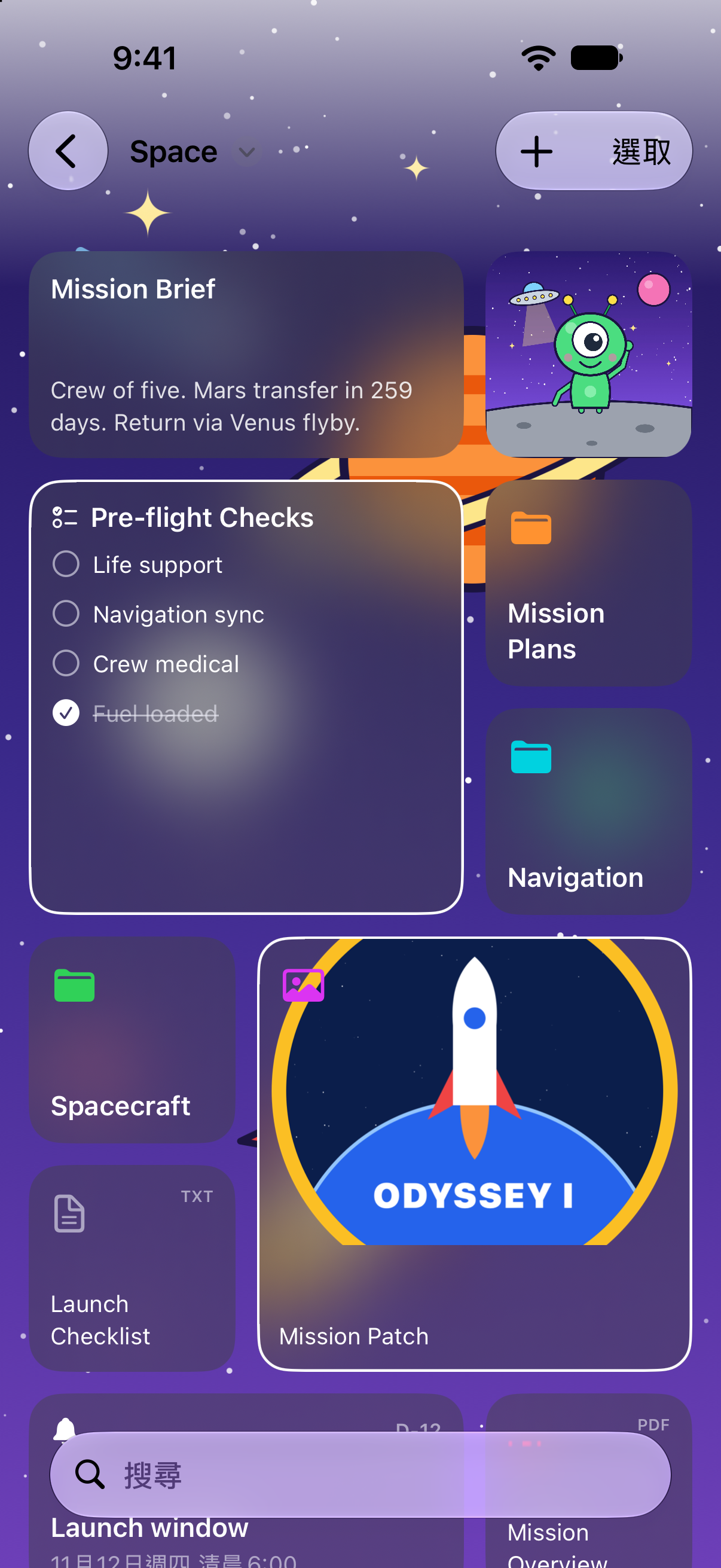
重要的檔案夾或檔案卡片可以放大顯示、一眼就能看到,也能更改顏色和重要標示。卡片的排列也能隨心調整。
背景
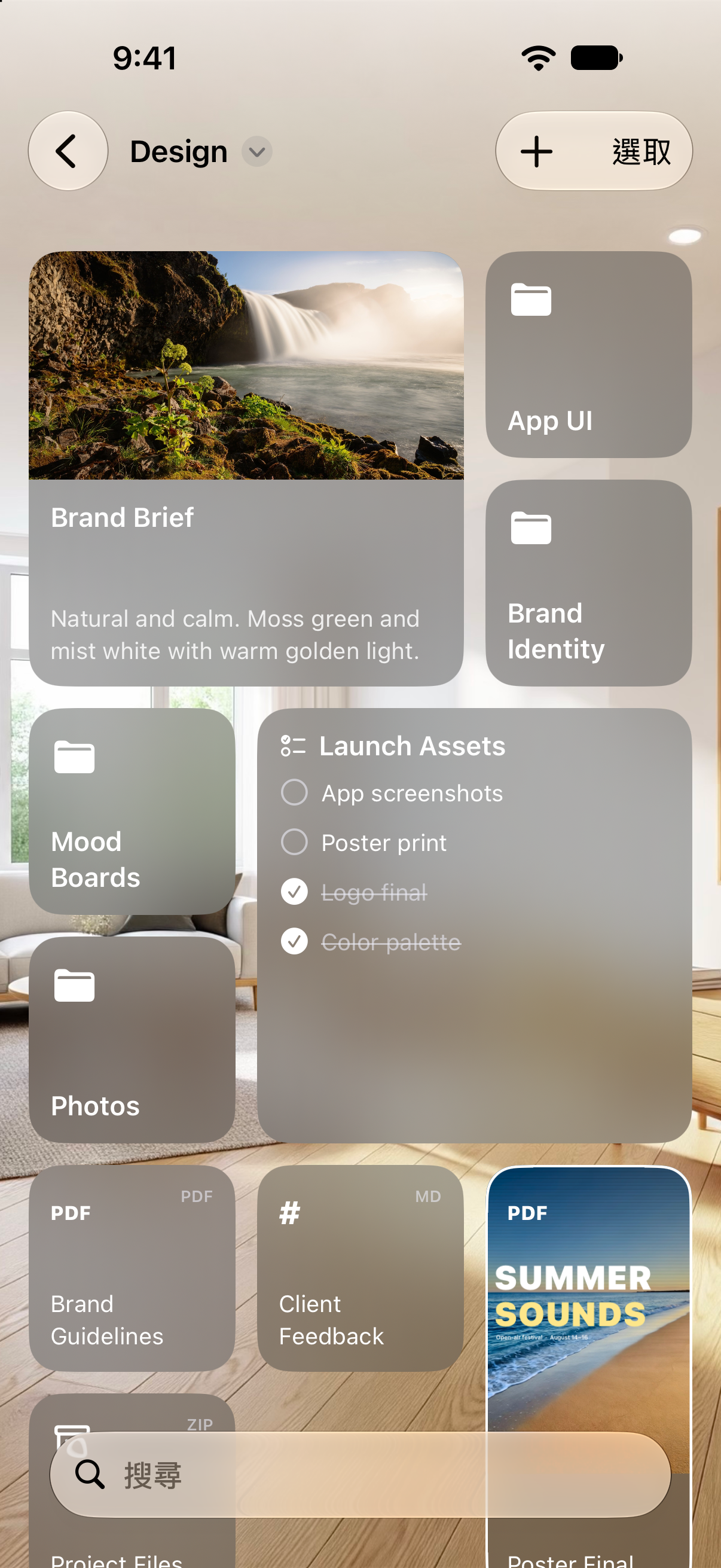
每個檔案夾,不同的氛圍。
為每個檔案夾頁面選擇純色或照片背景,並以透明卡片和白色圖像布置。
鬧鐘與喜好項目
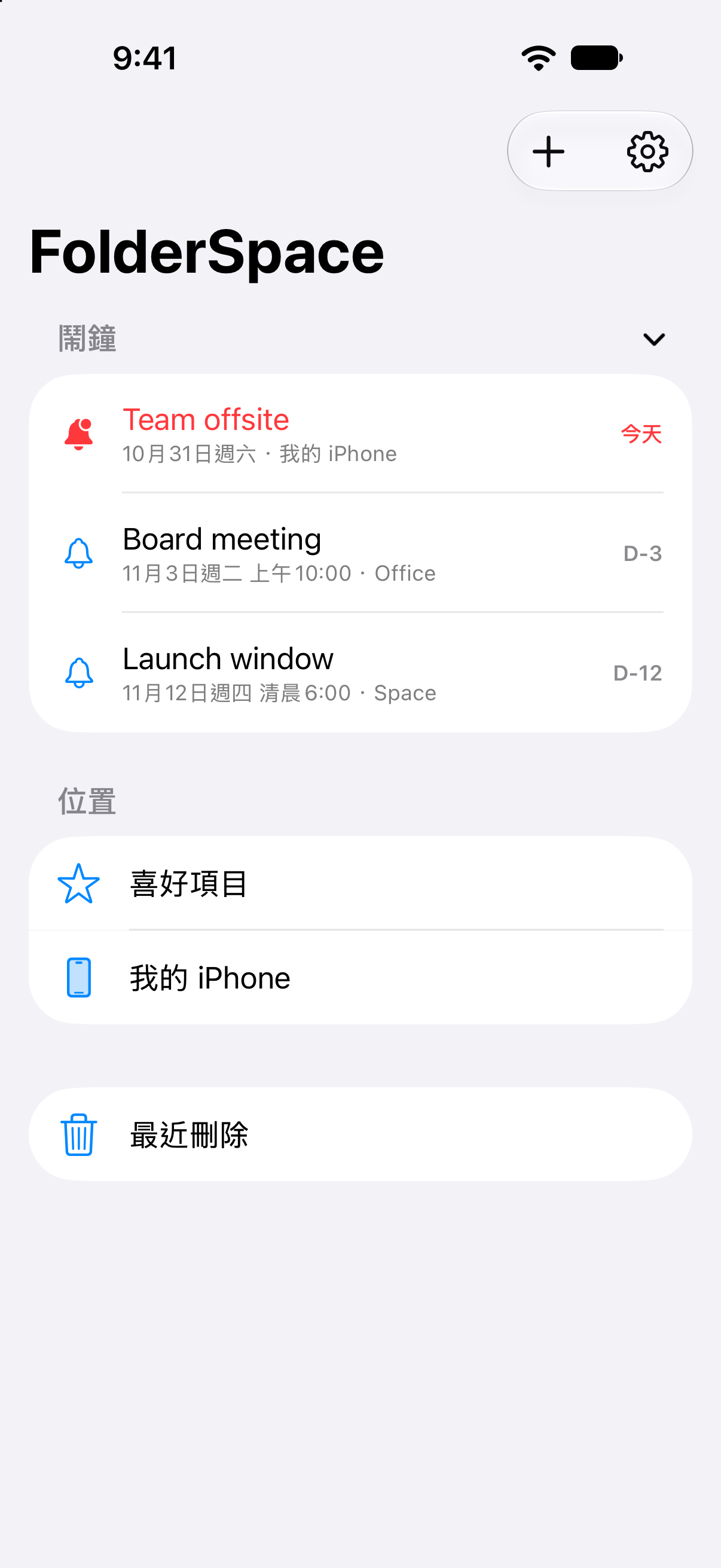
即將到來的事,與常去的地方。
在同一處查看加入檔案夾的鬧鐘,並從「喜好項目」快速前往常用的卡片。
還有更多
整理檔案
名稱相似的檔案會合併成一組顯示,檔案的基本操作當然也都支援。
搜尋
依檔案夾和檔案名稱,以及便條、檢查清單和鬧鐘的內容搜尋。
捷徑與拖放
透過捷徑直接打開其他位置的卡片,並以拖移和其他 App 互通。
跨裝置使用
加入檔案夾的資訊和設定,會透過 iCloud 在裝置之間保持同步。
免費就能用,還有更多。
免費
- 瀏覽,以及打開、拷貝、移動、刪除檔案
- 重新排列卡片
- 搜尋和喜好項目
- 加入便條、布置卡片、背景:最多 2 個檔案夾頁面
FolderSpace Pro
- 在所有檔案夾頁面加入便條
- 在所有檔案夾頁面布置卡片和背景
前 7 天為免費試用,之後轉為按月或按年訂閱。
如何加入檔案夾?
點一下側邊欄上方的 + 按鈕,在檔案選擇器中選擇檔案夾。選擇 iCloud Drive 或「我的 iPhone」的最上層,即可查看其中所有檔案夾。位置需要在每台裝置上分別加入。
免費可以使用哪些功能?
瀏覽,打開、拷貝、移動、刪除檔案,重新排列卡片、搜尋和喜好項目永遠免費。加入便條、布置卡片、背景等設定最多可在 2 個檔案夾頁面免費使用;訂閱 FolderSpace Pro 後,即可在所有檔案夾頁面使用。前 7 天為免費試用。
如何管理或取消訂閱?
在「設定」App > Apple 帳號 > 訂閱項目中選擇 FolderSpace Pro 即可。除非在免費試用或訂閱期間結束前至少 24 小時取消,否則將自動續訂。
檔案夾裡出現以「.fsid-」開頭的檔案
這是隱藏檔案,讓加入便條或更改設定的檔案夾即使重新命名也能被辨識。檔案非常小,在其他 App 中不會顯示。刪除後,該檔案夾的便條和設定將無法再跟著該檔案夾。
如何與其他裝置同步?
使用同一個 Apple 帳號登入 iCloud,便條、檢查清單、鬧鐘、照片卡片和卡片設定就會在裝置之間保持同步。檔案夾和檔案本身由 iCloud Drive 同步。